
Die Stichtagsinventur erfasst den tatsächlichen Lagerbestand zu einem festgelegten Inventurstichtag. In HELIUM 5 werden dabei die gezählten Mengen erfasst und anschließend anhand der Lagerbewegungen auf den Inventurstichtag zurück- bzw. vorgerechnet. Dadurch kann die Inventur auch zeitversetzt erfasst werden, solange die Lagerbewegungen sauber und rechtzeitig gebucht sind.
Ziel: Am Ende der Inventur soll der erfasste Inventurstand vollständig vorliegen und sauber abgeschlossen werden.
Grundprinzip: zeitrichtige Inventurbuchung
Beim Anlegen einer Inventur geben Sie den Inventurstichtag an. Dieses Datum ist das Bezugsdatum, auf das HELIUM 5 die Inventurmengen berechnet.
Wichtig: Für die Berechnung der Lagerbewegungen zählt immer der tatsächliche Buchungszeitpunkt in HELIUM 5, nicht das Belegdatum eines Lieferscheins, Wareneingangs oder einer Rechnung.
Das bedeutet: Zwischen dem Zählen und dem Inventurstichtag werden alle relevanten Lagerbewegungen berücksichtigt. Wurde ein Artikel beispielsweise vor dem Stichtag gezählt und danach noch ordnungsgemäß entnommen oder eingebucht, rechnet HELIUM 5 den Inventurstand zum Stichtag entsprechend zurück oder vor.
Für die Praxis heißt das: Sie müssen Lagerbereiche nicht zwingend komplett sperren. Entscheidend ist aber, dass während der kurzen Zeitspanne zwischen Zählung und Erfassung keine ungeklärten Buchungen für denselben Artikel stattfinden und dass alle Ein- und Auslagerungen rechtzeitig in HELIUM 5 gebucht werden.
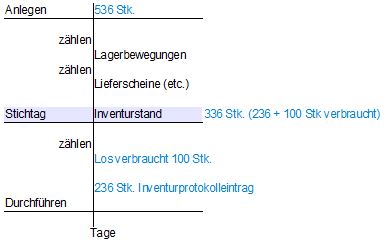
Wann muss die Inventur abgeschlossen sein?
Wenn Inventurstand und Lagerstand zum Stichtag exakt übereinstimmen sollen, müssen alle Inventurbuchungen spätestens am Inventurstichtag abgeschlossen sein.
Beispiel: Bei einer Inventur zum 31.7. müssen alle Inventurbuchungen ebenfalls bis zum 31.7. durchgeführt sein. Das betrifft auch Funktionen wie „nicht gezählte Artikel auf 0 setzen“.
Wird die Inventur erst nach dem Stichtag abgeschlossen, kann der errechnete Inventurstand korrekt sein, der Lagerstand zum Stichtag aber trotzdem abweichen. Diese Abweichung entsteht durch Buchungen, die nach dem Stichtag durchgeführt wurden.
Voraussetzung
-
Die Vorbereitung der Inventur ist abgeschlossen.
-
Der Inventurstichtag ist festgelegt.
-
Alle relevanten Lagerbewegungen wurden rechtzeitig gebucht.
-
Die zuständigen Mitarbeiter wissen, welche Lagerbereiche gezählt werden.
Ablauf der Stichtagsinventur in HELIUM 5
1. Inventurlauf anlegen
Öffnen Sie im Modul „Artikel“ den unteren Reiter „Inventur“. Legen Sie in der Auswahl eine neue Inventur an, speichern Sie sie und definieren Sie den Inventurstichtag. Der Inventurstichtag ist das Bezugsdatum, auf das die Lagerbewegungen zurück- bzw. vorgerechnet werden.
-
Wählen Sie den passenden Inventurstichtag.
-
Legen Sie fest, welche Lager einbezogen werden sollen.
-
Prüfen Sie, ob die gewählten Einstellungen vollständig und korrekt sind.
2. Zähllisten erstellen und ausgeben
Unter dem Menüpunkt „Info“ finden Sie die „Zählliste“. Drucken Sie die Zähllisten für Ihr Lager aus. Die Zählliste ist eine Blindzählliste: Sie enthält Artikelinformationen, Bezeichnungen, Lagerplätze und einen Code128-Barcode für die Artikelnummer, aber keine Mengenangaben.
-
Drucken Sie die Zähllisten aus oder stellen Sie sie digital bereit.
-
Achten Sie darauf, dass die Listen den richtigen Lagerbereich enthalten.
-
Verteilen Sie die Zähllisten eindeutig an die zuständigen Personen.
Tipp: Legen Sie vorab fest, wer welchen Lagerbereich zählt. So vermeiden Sie Doppelzählungen oder Lücken.
Aufbewahrung: Blinde Zähllisten können bei Prüfungen als Nachweis herangezogen werden. Bewahren Sie die ausgefüllten Listen deshalb entsprechend den gesetzlichen Vorgaben auf.
3. Artikel zählen und erfassen
Wechseln Sie in den Reiter „Inventurliste“ und erfassen Sie dort die gezählten Artikel. Beim Speichern des gezählten Lagerstands werden die entsprechenden Lagerkorrekturbuchungen sofort durchgeführt und im Inventurprotokoll dokumentiert.
-
Erfassen Sie die gezählten Mengen vollständig.
-
Wenn nur bestimmte Lagerarten gezählt werden sollen, aktivieren Sie das Häkchen bei „Inventur bis Lager“.
-
Prüfen Sie auffällige Abweichungen sofort, wenn möglich direkt beim Zählen.
Je sauberer die Erfassung erfolgt, desto weniger Korrekturen sind später erforderlich.
Für die Erfassung können Sie den Neu-Knopf verwenden oder – einfacher – die Barcodeerfassung nutzen. Scannen Sie den Barcode des Artikels auf der Zählliste; HELIUM 5 positioniert sich auf dem richtigen Artikel und Sie geben nur noch den aktuellen Lagerstand ein.
Mehrfach erfasste Artikel: Wenn ein Artikel für dasselbe Lager mehrfach erfasst wird, meldet HELIUM 5 dies. In der Regel gilt eine erneute Erfassung als Korrektur der bisherigen Erfassung. Prüfen Sie in Sonderfällen, ob es sich um eine Korrekturbuchung oder um eine Ergänzungsbuchung handelt.
4. Nicht erfasste Artikel prüfen
Wenn Sie mit der Erfassung fertig sind, prüfen Sie unbedingt, ob tatsächlich alle lagernden Artikel erfasst wurden. Nutzen Sie dazu unter „Info“ die Liste „nicht erfasste Artikel“.
-
Kontrollieren Sie die Liste der nicht erfassten Artikel.
-
Entscheiden Sie bewusst, ob diese Artikel nacherfasst oder auf 0 gesetzt werden sollen.
-
Führen Sie diesen Schritt erst aus, wenn die Erfassung wirklich abgeschlossen ist.
Wichtig: Das Ausbuchen nicht gezählter Artikel kann weitreichende Auswirkungen haben. Prüfen Sie deshalb vorher genau, ob alle betroffenen Bestände tatsächlich vollständig erfasst wurden.
Bei Seriennummern- oder Chargenartikeln können Sie zusätzlich prüfen, welche Seriennummern bzw. Chargen noch nicht gezählt wurden. Die Funktion „nicht gezählte Artikel auf 0 setzen“ wird für serien- und chargengeführte Artikel aus Sicherheitsgründen nicht automatisch angewandt.
Ergänzende Sonderfälle und Detailregeln
Seriennummerntragende Artikel erfassen
Bei seriennummerntragenden Artikeln muss jede einzelne Seriennummer gezählt und erfasst werden. Der Artikel wird dabei jeweils mit Menge 1 und der zugehörigen Seriennummer aufgenommen. So kann HELIUM 5 die tatsächlich lagernden Seriennummern den im System geführten Seriennummern gegenüberstellen.
Für diese Erfassung steht die Barcodeerfassung der Inventur über die Barcode-Schaltfläche zur Verfügung. Zusätzlich können im Schnelleingabe-Dialog mehrere Seriennummern als Bereich eingegeben werden, zum Beispiel 10000-10010. Sind einzelne Seriennummern aus diesem Bereich bereits inventiert, fragt HELIUM 5 ab, ob diese ausgelassen werden sollen.
Wichtig: Nutzen Sie nach der Erfassung das Journal „Nicht erfasste Artikel“. Dort werden auch noch nicht inventierte Seriennummern aufgeführt. Sind diese tatsächlich nicht lagernd, müssen sie mit Inventurmenge 0 erfasst und damit ausgebucht werden. Die Funktion „Setze Lagerstand der nicht inventierten Artikel auf 0“ wird für serien- und chargengeführte Artikel aus Sicherheitsgründen nicht automatisch angewandt.
Chargengeführte Artikel erfassen
Chargengeführte Artikel werden nach derselben Grundlogik erfasst: Jede Charge muss separat gezählt und eingetragen werden. Mengenkorrekturen vorhandener Chargen werden sofort durchgebucht.
Prüfen Sie vor dem Durchführen der Inventur auch hier die nicht erfassten Artikel bzw. nicht erfassten Chargen und buchen Sie diese bei Bedarf gezielt aus. In der Artikelstatistik wird die Änderung je Charge dargestellt. Wird zum Beispiel Charge A von 3 auf 2 Stück geändert, erscheint in der Artikelstatistik ein Eintrag mit −1.
Inventurliste per CSV importieren
Über den Button „CSV-Import“ in der Inventurliste können Teile der Inventur aus einer CSV-Datei übernommen werden. Das ist besonders hilfreich, wenn gezählte Mengen aus externen Erfassungsgeräten oder Listen übernommen werden sollen.
-
Die CSV-Datei muss zwei bzw. drei Spalten enthalten: Artikelnummer, Menge und optional Charge bzw. Seriennummer.
-
Der Dezimaltrenner der Menge muss ein Punkt sein.
-
Der Spaltentrenner ist ein Semikolon (;).
-
Der Import kann nur für eine Inventur eines einzelnen Lagers durchgeführt werden.
Wenn die Artikelnummer nicht vorhanden ist, die Menge nicht konvertiert werden kann oder es bereits einen Eintrag in der Inventurliste gibt, wird die betreffende Zeile ausgelassen und protokolliert. Nicht lagerbewirtschaftete Artikel werden beim Import ignoriert und ebenfalls im Protokoll vermerkt.
Hinweis: Theoretisch können durch den Import bei einzelnen Positionen negative Inventurmengen entstehen. Prüfen Sie das Importprotokoll deshalb sorgfältig.
Lagerauswahl und Lager-Vorbelegung
Bei der Schnellerfassung ist, wenn die Inventur nur für ein Lager definiert wurde, auch nur dieses Lager auswählbar. In der Inventurliste wird grundsätzlich das zuletzt verwendete Lager vorbelegt. Wird eine Inventur für genau ein Lager durchgeführt, wird dieses Lager vorbelegt; der Parameter DEFAULT_LAGER wird dabei nicht berücksichtigt.
Inventurdurchführung zurücknehmen
Wenn versehentlich auf „Inventur durchführen“ geklickt wurde, kann die Durchführung im Reiter „Pflege“ zurückgenommen werden. Zusätzlich können dort die durch die Inventurdurchführung entstandenen Protokolleinträge ab einem anzugebenden Datum zurückgenommen werden.
Achtung: Diese Pflege ist nur innerhalb kurzer Zeit nach der Durchführung möglich. Sobald Materialien nach der Inventur verbraucht wurden, kann die Inventur nicht mehr sinnvoll zurückgenommen werden.
Inventurdatum ändern
Solange die Inventur noch nicht durchgeführt wurde, kann das Inventurdatum angepasst werden. Ab Build 17165 wird die Inventur zum angegebenen Datum um 23:59:59 betrachtet.
Korrektur bei Verzählung
Wenn eine Menge falsch gezählt oder falsch eingetragen wurde, wechseln Sie in die Inventurliste, positionieren sich auf den Artikel und verwenden „Ändern“. Prüfen Sie dabei den angezeigten voraussichtlichen Inventurstand und tragen Sie den jetzt gültigen Inventurstand ein. Die Korrektur wird mit dem aktuellen Zeitpunkt gespeichert.
Negative Inventurstände
Negative Inventurstände können entstehen, wenn Buchungen nachträglich mit einem Wareneingangsdatum vor dem Inventurdatum erfasst werden oder wenn zwischen vermeintlichem Buchungsdatum und tatsächlichem Buchungszeitpunkt eine Inventurbuchung liegt.
Beispiel: Ein Artikel wird am 27.11. mit Menge 0 inventiert. Am 28.11. werden 40 Stück mit Wareneingangsdatum 27.11. zugebucht. Werden diese 40 Stück später verbraucht, kann rückwirkend ein negativer Inventurstand entstehen, weil die Ware laut Wareneingangsdatum vor der Inventur auf Lager gewesen wäre, tatsächlich aber nicht gezählt wurde.
Zur Korrektur kann der Inventurlauf zurückgenommen werden. Wechseln Sie anschließend in die Inventurliste, positionieren Sie sich auf den betroffenen Artikel, prüfen Sie den voraussichtlichen Inventurstand und erfassen Sie über „Ändern“ den aktuell gültigen Bestand. Betroffene Artikel finden Sie im Reiter „Inventurstand“, indem Sie die Spalte „Menge“ aufsteigend sortieren und an den Anfang der Tabelle gehen.
Nachträgliche Wareneingänge vor dem Inventurdatum
Solange die Inventur noch nicht durchgeführt wurde, zählt bei Wareneingängen das Wareneingangsdatum. Werden nach der Zählung noch Wareneingänge mit einem Datum vor dem Inventurdatum gebucht, sind diese in der Inventur zum Stichtag enthalten.
Wenn beim Durchführen der Inventur „Setze nicht gezählte Artikel auf 0,00“ bzw. „Setze nicht inventierte Serien-/Chargennummern auf 0,00“ aktiviert ist, wird für alle nicht gezählten Artikel mit dem Durchführungsdatum eine Lagerentnahmebuchung erzeugt. Prüfen Sie deshalb die Liste der nicht inventierten Artikel unmittelbar vor dem Abschluss.
Korrekturen werden mit dem aktuellen Datum gespeichert und müssen nachträgliche Wareneingänge entsprechend berücksichtigen.
Kassenimporte und importierte Lagerbewegungen
Wenn Lagerbewegungen aus Kassendaten oder importierten Losdaten stammen, müssen diese vor dem Inventurstichtag importiert und gebucht sein. Der Kassenimport bucht Lagerbewegungen mit aktuellem Datum. Werden Daten erst nach dem Stichtag importiert, gelten sie als Bewegungen nach dem Inventurstichtag und können die Inventur verfälschen.
Inventurprotokoll und Einstandspreise
Unterscheiden Sie zwischen Preisen im Reiter „Inventurstand“ für die Bewertung der Inventur und Preisen im „Inventurprotokoll“, mit denen eine Inventur-Zubuchung bewertet wird. Das ist wichtig, wenn neue Artikel zum Zeitpunkt der Inventur noch keine Lieferanten-, Einstands- oder Gestehungspreise hatten.
In einer noch nicht abgeschlossenen Inventur kann im Reiter „Inventurprotokoll“ bei Zubuchungen, also positiven Mengen, der Einstandspreis der Buchung nachträglich geändert werden. Bei Abbuchungen ist das nicht möglich; HELIUM 5 zeigt dann eine entsprechende Meldung an.
5. Inventur abschließen
Nach der Erfassung aller Artikel gehen Sie auf „Abschließen“ und klicken auf „Inventur durchführen“. Jetzt errechnet HELIUM 5 die Lagerstände für den gewünschten Inventurstichtag und trägt sie im Reiter „Inventurstand“ ein.
-
Gehen Sie auf „Abschließen“.
-
Prüfen Sie die Abschlussabfrage sorgfältig.
-
Starten Sie den Abschluss erst, wenn keine offenen Rückfragen mehr bestehen.
Nach dem Abschluss können das Inventurprotokoll und der Inventurstand ausgedruckt werden.
Nicht erfasste Artikel auf 0 setzen: Wird diese Option beim Inventurlauf aktiviert, setzt HELIUM 5 alle aktuell nicht erfassten Artikel auf Lagerstand 0. Dieser Lauf kann nicht einfach rückgängig gemacht werden. Prüfen Sie die Liste der nicht erfassten Artikel deshalb unmittelbar vor dem Abschluss.
6. Ergebnisse kontrollieren
Kontrollieren Sie im letzten Schritt die Ergebnisse der Inventur.
-
Vergleichen Sie Inventurstand und Lagerstand.
-
Prüfen Sie erkennbare Differenzen.
-
Dokumentieren Sie Besonderheiten für die Nachbearbeitung.
Empfehlung: Halten Sie Abweichungen und auffällige Sonderfälle direkt nach dem Abschluss fest. So lassen sich spätere Rückfragen leichter klären.
Nachbearbeitung und Korrekturen
Nach der Durchführung finden Sie im Reiter „Inventurstand“ die zum Inventurstichtag errechneten Lagerstände und Inventurpreise. Diese Mengen und Preise können für die Inventurbewertung noch bearbeitet bzw. abgewertet werden.
-
Änderungen im Inventurstand wirken nicht auf den tatsächlichen aktuellen Lagerstand zurück.
-
Die veränderten Mengen werden in der Artikelstatistik angezeigt.
-
Abgewertete Preise werden zum Stichtag, also zum Inventurdatum, berechnet. Details finden Sie im Kapitel Inventur bewerten und abwerten.
Differenzen nachträglich erklären: Wenn die Inventur nach dem Stichtag durchgeführt wurde, können Sie über die Inventurliste im Menüpunkt „Info“ Bewegungen nach dem Stichtag prüfen. Geben Sie dafür als Zähldatum einen Tag nach dem Inventurstichtag ein und lassen Sie das Bis-Datum leer.
Besondere Hinweise zur Stichtagsinventur
Vor dem Stichtag mit dem Zählen beginnen
Sie können bereits einige Tage oder Wochen vor dem eigentlichen Inventurstichtag mit dem Zählen beginnen. Notieren Sie die gezählten Mengen auf den Artikelbehältern. Voraussetzung ist, dass ab diesem Zeitpunkt jede Entnahme und jede Zubuchung konsequent dokumentiert und in HELIUM 5 gebucht wird.
Während der eigentlichen Stichtagsinventur
Während der unmittelbaren Stichtagszählung sollten keine Buchungen und Entnahmen durchgeführt werden. Noch nicht gezählte Artikel werden in blinden Zähllisten erfasst. Diese Listen enthalten keine Mengenangaben und werden üblicherweise nach Lagerplätzen sortiert.
Belegdatum und Buchungszeitpunkt prüfen
Vermeiden Sie angelegte, aber noch nicht gebuchte Lieferscheine, Rechnungen oder Wareneingänge mit einem Datum vor dem Zählzeitpunkt. Wenn nötig, ändern Sie das Belegdatum auf einen Zeitpunkt nach der Inventur. So vermeiden Sie Differenzen zwischen Artikelstatistik, Lagerstand und Inventurstand.
Häufige Fehler vermeiden
-
Inventur beginnen, obwohl noch nicht alle Lagerbewegungen gebucht sind
-
Nicht erfasste Artikel zu früh auf null setzen
-
Zähllisten ohne klare Zuständigkeiten ausgeben
-
Auffällige Differenzen nicht sofort prüfen
-
Inventur abschließen, obwohl einzelne Bereiche noch offen sind
Nächste Schritte
Nach der Durchführung der Stichtagsinventur folgen in der Regel Bewertung, Abwertung und die Klärung von Sonderfällen.
-
Inventur bewerten und abwerten – Inventurpreise prüfen, automatische oder manuelle Abwertung durchführen und Einstandspreise bei Zubuchungen korrigieren.
-
FAQ und Sonderfälle – kurze Antworten zu häufigen Fragen und Verweise auf die passenden Detailseiten.