
Artikelsperren und Ersatzartikel
Artikelsperren kennzeichnen Artikel, die in bestimmten Bereichen nicht oder nur mit Hinweis verwendet werden sollen. In der Artikelauswahlliste erscheinen Sperren in der rechten Spalte als eigenes Symbol oder, wenn kein Symbol hinterlegt ist, als rotes X. Reklamationen am Artikel werden dort ebenfalls angezeigt.
Artikelsperren vorbereiten
Definieren Sie zuerst unter Grunddaten > Sperren die Artikelsperren, die Ihr Unternehmen benötigt. Anschließend können Sie diese Sperren im Artikelstamm dem jeweiligen Artikel zuordnen.
Sperren im Artikelstamm zuordnen
Öffnen Sie im Artikel den oberen Modulreiter Sperren. Dort legen Sie fest, für welche Bereiche eine Sperre gilt.
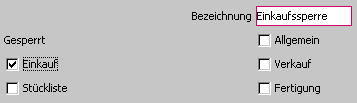
Die folgenden Bereiche können einzeln gesperrt werden:
-
Einkauf
-
Verkauf
-
Fertigung
-
Stückliste
-
Allgemein für eine bereichsübergreifende Sperre des Artikels
Beachten Sie die Verbindung zu den definierten Ersatztypen. Ist für einen Artikel eine passende Sperre hinterlegt, zeigt HELIUM 5 bei der Übernahme des Artikels in ein Modul des jeweiligen Bereichs einen Hinweis an.
Anzeige in der Artikelauswahlliste
In der Artikelauswahlliste zeigt HELIUM 5 die Sperre mit dem hinterlegten Icon an. Ist kein Icon definiert, erscheint ein rotes X.

Sperre durch Fertigung setzen
Wenn Sperre durch Fertigung aktiviert ist, setzt HELIUM 5 diese Sperre beim Scannen des Los-Sperr-Codes an der HTML-BDE-Station.

Sperre bei neuen Artikeln automatisch setzen
Aktivieren Sie Default bei Artikelanlage, damit HELIUM 5 die ausgewählte Sperre automatisch bei neu angelegten Artikeln setzt.

Diese Einstellung ist hilfreich, wenn neue Artikel zunächst definiert und anschließend freigegeben werden müssen. So können beispielsweise technische Artikel angelegt werden, ohne dass sie sofort in Einkauf, Verkauf, Fertigung oder Stücklisten verwendet werden dürfen.
Eigene Sperrsymbole verwenden
Auf der HELIUM-5-Installations-CD finden Sie im Verzeichnis AddOns\Icons mehrere 16-x-16-Pixel-Icons für Artikelsperren. Diese Icons dürfen ausschließlich für Ihre HELIUM-5-Installation verwendet werden.
Ordnen Sie das gewünschte Icon dem jeweiligen Sperrstatus über Datei und die anschließende Dateiauswahl zu. Danach zeigt HELIUM 5 dieses Symbol in der Artikelauswahlliste an.
Ersatzartikel
Unter Sonstiges können Sie für jeden Artikel einen Ersatzartikel definieren. Die Wirkung hängt davon ab, ob der ursprüngliche Artikel allgemein gesperrt ist.
Ersatzartikel als Information
Ist der Artikel nicht allgemein gesperrt, dient der Ersatzartikel nur als Hinweis. Er zeigt an, welche Artikel alternativ verwendet werden könnten.
Ersatzartikel bei allgemeiner Sperre
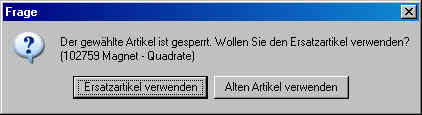
Ist der Artikel allgemein gesperrt, sollte der definierte Ersatzartikel anstelle des gesperrten Artikels verwendet werden. Wenn ein gesperrter Artikel trotzdem ausgewählt wird, zeigt HELIUM 5 einen entsprechenden Dialog an.
Der Hinweis auf den Ersatzartikel erscheint nur, wenn eine zum jeweiligen Modul passende Sperre definiert ist.
Unterscheiden Sie Ersatzartikel im Artikelstamm von den Ersatztypen auf der Stücklistenposition.