
Artikelkommentare und Artikelhinweise verwenden
Mit Artikelkommentaren und Artikelhinweisen hinterlegen Sie gezielt Informationen zu einem Artikel. Kommentararten legen fest, wo HELIUM 5 diese Inhalte verwendet: zum Beispiel beim Ausdruck, als Hinweis bei der Artikelauswahl, als Tooltip oder als E-Mail-Anhang.
So pflegen Sie für unterschiedliche Zielgruppen passende Inhalte, etwa verkaufsorientierte Beschreibungen mit Kundennutzen, technische Informationen für Lieferanten oder Prüfanweisungen und Messwerte für Wareneingang und Fertigung.
Kommentararten einrichten
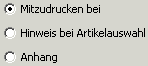
Die Kommentarart steuert, wie ein Kommentar, ein Bild oder eine Datei verwendet wird. Sie richten Kommentararten im Artikel unter Grunddaten > Kommentarart ein.
Ausdruck steuern
Mit Mitzudrucken bei legen Sie fest, in welchen Modulen ein Kommentar oder Bild automatisch gedruckt wird. Für Fertigungsbegleitscheine können auch PDF-Dateien mitgedruckt werden. Die Druckauflösung kann eingestellt werden. Wenden Sie sich dazu bitte an Ihren HELIUM-5-Berater.
Es wird jeweils nur das chronologisch erste Bild und der chronologisch erste Text gedruckt.
Hinweis bei der Artikelauswahl anzeigen
Mit Hinweis bei Artikelauswahl zeigt HELIUM 5 den hinterlegten Text als Meldung an, sobald der Artikel im angegebenen Modul verwendet wird, zum Beispiel bei der Auswahl in einer Bestellung.
Sind Bilder hinterlegt, werden diese ebenfalls angezeigt. Bei mehreren Bildern kann der Benutzer durch die Bilder blättern.
Dateien als Anhang mitsenden
Mit Anhang legen Sie fest, dass die angefügte Datei beim E-Mail-Versand mitgesendet wird. Diese Einstellung wirkt nur beim Versand per E-Mail.
Die maximal zulässige Dateigröße steuern Sie über den Parameter DOKUMENTE_MAXIMALE_GROESSE. Für die Art unbekannt gilt eine feste Maximalgröße von 1 MB.
Tooltips in der Artikelauswahl nutzen
Sie können Kommentare als Tooltip in der Artikelauswahlliste anzeigen. Legen Sie dazu unter Artikel > Grunddaten eine neue Kommentarart mit einem sprechenden Namen an und aktivieren Sie Tooltip in der Artikelauswahlliste.

Fügen Sie anschließend bei den gewünschten Artikeln einen Kommentar mit dieser Kommentarart hinzu. Wenn Sie in der Artikelauswahlliste mit der Maus über die Artikelzeile fahren, erscheint der Kommentar als Tooltip.

Dateiverweise und Fertigungszeichnungen hinterlegen
Wenn Sie bei der Kombination Mitzudrucken bei und Fertigung zusätzlich Dateiverweis aktivieren, können Sie den Pfad zu einer PDF-Datei hinterlegen. Diese PDF-Datei dient als Vorlage für die Weitergabe der PDF-Daten.
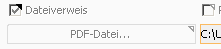
Diese Funktion wird häufig in Umgebungen mit SolidWorks, Inventor oder ähnlichen CAD-Systemen genutzt. Der Dateiverweis zeigt auf die aktuelle PDF-Zeichnung auf dem Server. So wird immer die aktuelle Zeichnung mit den Fertigungspapieren gedruckt.
Der HELIUM-5-Server muss auf die Datei zugreifen können. In Windows-Umgebungen muss der HELIUM-5-Dienst unter einem Benutzerkonto laufen, das Zugriff auf den Pfad hat. Entsprechendes gilt für Linux- und macOS-Umgebungen. Wenn Sie Netzwerklaufwerke verwenden, geben Sie den Pfad auch clientseitig in UNC-Notation an. Wenn Dateien nicht angezeigt werden, finden Sie weitere Hinweise im Server-Log.
Dateiverweis per Drag-and-drop anlegen
Für Dateiverweise wird Drag-and-drop unterstützt. Klicken Sie im Reiter Kommentar auf Neu, wählen Sie die gewünschte Kommentarart aus und ziehen Sie die zu verlinkende Datei in den oberen Bereich der Artikelkommentardefinition, also in den Bereich oberhalb der Art.
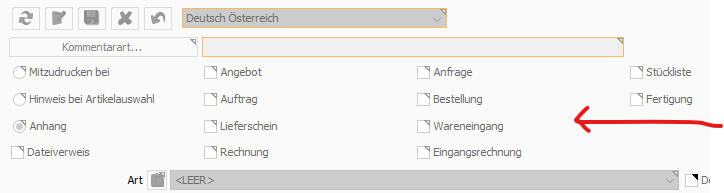
HELIUM 5 erkennt automatisch, dass Sie einen Dateiverweis anlegen möchten. Dabei werden die Verlinkung, Anhang und der Haken bei Dateiverweis gesetzt.
Wenn Sie die Datei auf die Zeile Art oder darunter fallen lassen, fügt HELIUM 5 stattdessen einen normalen Artikelkommentar ein.
Zeichnungen im PDF-Format zuordnen
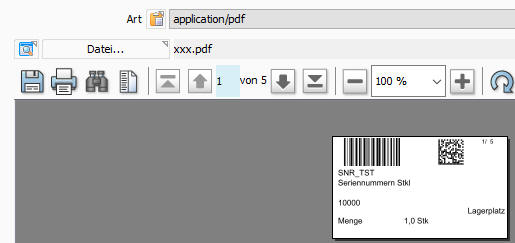
PDF-Zeichnungen sind vor allem für die Fertigung von Teilen und Geräten wichtig. In der Regel stammen diese Zeichnungen aus CAD-Programmen.
Wählen Sie den Kommentar und den Dateityp, zum Beispiel PDF, aus. Ziehen Sie anschließend die PDF-Datei per Drag-and-drop in das PDF-Anzeigefenster, um die Zeichnung zuzuordnen.
Die ersten 3.000 Zeichen eines textlich auswertbaren PDFs werden in den Texten der Kommentare gespeichert. Dadurch können sie über die Kommentarsuche gefunden werden.
Weitere Informationen finden Sie unter: Pflegefunktionen.
Kommentare im Artikel erkennen und anzeigen
Wenn bei einem Artikel Kommentare oder Hinweise hinterlegt sind, zeigt HELIUM 5 im Reiter Detail das Icon mit dem Vorwärts- und Rückwärts-Knopf an.
Kommentare im Artikel-Detail anzeigen
Sie können festlegen, dass bestimmte Kommentare direkt im Artikel-Detail angezeigt werden. Aktivieren Sie dazu unter Artikel > Grunddaten > Kommentarart die Option Anzeige im Artikel Detail.
HELIUM 5 zeigt die Inhalte dieser Kommentararten im Artikel-Detail an. Die Kommentarart wird als Überschrift verwendet. Die Reihenfolge entspricht der Reihenfolge der Kommentare.

Wenn in Ihrer Installation die Herstellerverwaltung aktiviert ist, zeigt HELIUM 5 im Artikel-Detail anstelle der Kommentare die Lagerstände der Ersatztypen an.
Kommentare suchen und Texte übersteuern
In Kommentaren suchen
Nutzen Sie die Kommentarsuche in der Artikelauswahl, um Inhalte von Artikelkommentaren zu finden. Soweit verfügbar, werden auch Textinhalte von PDF-Dateien durchsucht und angezeigt.

Artikeltexte im Modul übersteuern
Wenn der Mandantenparameter ARTIKELLANGTEXTE_UEBERSTEUERBAR aktiviert ist (=1), können Sie Artikeltexte im jeweiligen Modul übersteuern. Klicken Sie dazu im Modul, zum Beispiel in Angebot oder Bestellung, auf die Änderung der identspezifischen Texteingabe. HELIUM 5 kopiert den Artikelkommentar des jeweiligen Moduls in die Texteingabe. Da es sich um eine Kopie handelt, können Sie den Text dort frei anpassen.
Beachten Sie die Drucklogik: Ist der Text der Position leer, also auch ohne Leerzeichen, wird der Text aus dem Artikelkommentar gedruckt. Ist ein Text in der Position erfasst, wird dieser Positionstext gedruckt. Wenn Sie versehentlich Text eingegeben haben, löschen Sie die Eingabe vollständig. Wenn der Artikeltext nicht gedruckt werden soll, geben Sie mindestens ein Leerzeichen ein.
Bilder als Artikelkommentare verwenden
HELIUM 5 unterstützt für den Ausdruck die Standardbildformate GIF, JPG, JPEG, PNG und TIFF. Aktivieren Sie dazu die gewünschte Option unter Mitzudrucken bei.
Bilder sollten in der Regel kleine Produktabbildungen sein, die Kunden oder Lieferanten informieren. Für die Fertigung können auch Zeichnungen hinterlegt werden. Bilder können nur mit der Einstellung Mitzudrucken bei verwendet werden.
Wenn ein Bild breiter als hoch ist, wird es um 90 Grad gedreht. Aktivieren Sie zusätzlich Default-Bild, wird dieses Bild auch in der Detailansicht des Artikels angezeigt. Sie können außerdem einen Kommentar zum Bild hinterlegen. Dieser Kommentar erscheint in der Auswahlliste der Kommentare und beschreibt den Bildinhalt.

Grafik aus der Zwischenablage einfügen
Wählen Sie zuerst die Art des Kommentars aus, zum Beispiel PNG, GIF oder JPEG. Klicken Sie anschließend neben der Dateiauswahl auf Aus Zwischenablage übernehmen. Der grafische Inhalt der Zwischenablage wird direkt eingefügt.

Dateien direkt in den Kommentar ziehen
Klicken Sie im Reiter Kommentar auf Neu. Ziehen Sie anschließend eine Datei mit der Endung GIF, JPG, JPEG, TIFF, PNG oder PDF direkt auf das Dialogfenster und lassen Sie sie dort fallen. HELIUM 5 erkennt den Dateityp anhand der Endung und zeigt die Datei im Vorschaufenster an. Legen Sie danach die Kommentarart fest und bestimmen Sie, wo der Kommentar gedruckt oder angezeigt werden soll.
Kommentare kopieren
Sie können Kommentare nachträglich von einem anderen Artikel übernehmen. Verwenden Sie dazu im Reiter Kommentar das Icon mit dem Pfeil auf ein Dokument.
In der anschließenden Abfrage wählen Sie zwischen Nur Clientsprache und Alle Sprachen. Bei Nur Clientsprache werden nur Kommentare in Ihrer Sprache kopiert. Bei Alle Sprachen werden alle beim Quellartikel hinterlegten Kommentare in allen Sprachen übernommen.
Wenn Sie Kommentare in allen Sprachen kopieren, prüfen und aktualisieren Sie bei Bedarf auch die Texte in den anderen Sprachen.
