
Import von Artikeldaten
Im Modul Artikel können Sie unter Artikel > CSV-Import neue Artikel in den Artikelstamm importieren. Der Import legt Artikel an, wenn die Artikelnummer noch nicht vorhanden ist. Bereits vorhandene Artikel werden standardmäßig nicht importiert.
Die Artikelnummer ist das wichtigste Feld. Sie entscheidet, ob ein Artikel neu angelegt oder als bereits vorhanden erkannt wird.
CSV-Datei vorbereiten
Für den CSV-Import müssen die Spalten mit Semikolon getrennt sein. Die Datei kann folgende Felder enthalten:
Artikelnummer; Bezeichnung; Kurzbezeichnung; Zusatzbezeichnung; Zusatzbezeichnung2; Artikelart; Mengeneinheit; Artikelgruppe; Artikelklasse; Referenznummer; MwSt-Satz; Verkaufspreisbasis; VK-Basis gültig ab; Fixpreis1; Rabattsatz1; Gültig ab1; Fixpreis2; Rabattsatz2; Gültig ab2; Fixpreis3; Rabattsatz3; Gültig ab3; [Revision; Index; Chargenbehaftet; Seriennummernbehaftet]
Die optionalen Felder Revision, Index, Chargenbehaftet und Seriennummernbehaftet müssen gemeinsam angegeben werden, wenn eines dieser Felder verwendet wird.
Pflichtangaben und wichtige Feldregeln
Achten Sie beim Erstellen der Importdatei besonders auf diese Felder:
|
Feld |
Regel oder Hinweis |
|---|---|
|
Artikelnummer |
Verwenden Sie nur Zeichen, die laut Parameter |
|
Mengeneinheit |
Die Mengeneinheit muss vorhanden sein, zum Beispiel |
|
Artikelgruppe |
Die Artikelgruppe muss unter Artikel > Grunddaten > Artikelgruppen mit passender Kennung angelegt sein. |
|
Artikelklasse |
Die Artikelklasse muss unter Artikel > Grunddaten > Artikelklassen mit passender Kennung angelegt sein. |
|
Artikelart |
Als Werte stehen Artikel und Arbeitszeit zur Verfügung. |
|
MwSt-Satz |
Geben Sie die Bezeichnung des Mehrwertsteuersatzes an. Öffnen Sie im Artikeldetail im Änderungsmodus die Mehrwertsteuersätze und übernehmen Sie den passenden Text. |
|
Verkaufspreisbasis |
Die Verkaufspreisbasis wird für die Preisberechnung verwendet. |
|
VK-Basis gültig ab |
Verwenden Sie das Format |
|
Fixpreis1 |
Fixpreis der Preisliste 1 in der aktuellen Anzeige unter Artikel > VK-Preis. |
|
Rabattsatz1 |
Rabattsatz zur Preisliste 1. |
|
Gültig ab1 |
Verwenden Sie das Format |
|
Fixpreis2 |
Fixpreis der Preisliste 2 in der aktuellen Anzeige. |
|
Rabattsatz2 |
Rabattsatz zur Preisliste 2. |
|
Gültig ab2 |
Verwenden Sie das Format |
|
Fixpreis3 |
Fixpreis der Preisliste 3 in der aktuellen Anzeige. |
|
Rabattsatz3 |
Rabattsatz zur Preisliste 3. |
|
Gültig ab3 |
Verwenden Sie das Format |
|
Revision |
Optional. Wenn dieses Feld verwendet wird, müssen auch Index, Chargenbehaftet und Seriennummernbehaftet vorhanden sein. |
|
Index |
Index des Artikels. |
|
Chargenbehaftet |
|
|
Seriennummernbehaftet |
|
Import prüfen und starten
Wenn die Importdatei Fehler enthält, zeigt HELIUM 5 entsprechende Meldungen an. Beheben Sie diese Fehler. Der Import-Button wird erst freigeschaltet, wenn keine Fehler mehr vorhanden sind.

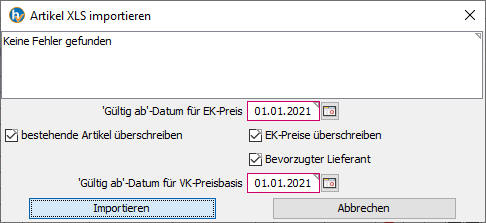
Wenn der Import möglich ist, erscheint die Meldung Keine Fehler gefunden. Starten Sie den Import anschließend über den Import-Button.
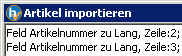
Wenn Fehlermeldungen wie Artikelnummer zu lang erscheinen, prüfen Sie zuerst den Feldtrenner. Er muss auf Semikolon (;) eingestellt sein.
Bestehende Artikel überschreiben
Wenn Sie im Importdialog die Option Bestehende Artikel überschreiben aktivieren oder deaktivieren, prüft HELIUM 5 die importierten Daten erneut. Je nach Datenmenge kann diese Prüfung etwas dauern.
Import im XLS-Format
Alternativ zum CSV-Import können Sie eine XLS-Datei verwenden, zum Beispiel aus LibreOffice. Die Artikelnummer muss mindestens vorhanden sein. Alle Werte und Zahlen müssen als passende Datentypen formatiert sein.
Unterstützte XLS-Felder
Eine XLS-Datei kann unter anderem folgende Felder enthalten:
Artikelnummer    Artikelart    Kurzbezeichnung    Bezeichnung    Zusatzbezeichnung    Zusatzbezeichnung2    Referenznummer    Index    Revision    Hersteller    Mengeneinheit    UmrechnungsfaktorBestellmengeneinheit    Bestellmengeneinheit    Artikelklasse    Artikelgruppe    Verkaufspreisbasis    Artikellieferant    ArtikelnummerLieferant    ArtikelbezeichnungLieferant    EinkaufspreisLieferant    RabattLieferant    NettopreisLieferant    LagerplatzHauptlager    Breite    Hoehe    Tiefe    Gewicht    Materialgewicht    Material    LagerMindeststand    LagerSollstand

Fertigungssatzgroesse    Verschnittfaktor    Ueberproduktion    Mindestdeckungsbeitrag    Warenverkehrsnummer    Chargennummerngefuehrt    Seriennummerngefuehrt    Lagerbewirtschaftet    Wiederbeschaffungszeit    Mindestbestellmenge    Verpackungseinheit    Standardmenge

Kommentarart    Kommentar    MitdruckenAngebot    MitdruckenAnfrage    MitdruckenStueckliste    MitdruckenAuftrag    MitdruckenBestellung    MitdruckenFertigung    MitdruckenLieferschein    MitdruckenWareneingang    MitdruckenRechnung    MitdruckenEingangsrechnung
Zusätzlich können weitere technische Felder importiert werden:
BreiteText RasterStehend RasterLiegend StromverbrauchTypisch StromverbrauchMaximal AufschlagBetrag AufschlagProzent Bauform Verpackungsart Hochsetzen Hochstellen Polarisiert AntistaticMassnahmen Reach Rohs Automotive Medical UL Farbcode ECCN
Mwstsatzbez VerkaufsEAN VerpackungsEAN Verpackungsmenge
Die Reihenfolge der Spalten hat keinen Einfluss auf den Import. Eine nicht definierte Spalte ändert im Artikelmodul nichts. Wenn der Inhalt einer Spalte leer ist, wird diese Spalte nicht importiert; vorhandene Daten werden dadurch nicht überschrieben.
Musterdateien finden Sie neben dem Report-Root-Verzeichnis auf Ihrem HELIUM 5 Server.
Gestehungspreis importieren
Der Gestehungspreis kann nur importiert werden, wenn der Lagerstand des Artikels in allen Lagern 0 ist.
Preiseinheit importieren
VK-Preis, EK-Preis und Gestehungspreis werden durch die importierte Preiseinheit dividiert.
Dateiformat und Zeichenkodierung
UTF-8 verwenden
Der Import muss im Format UTF-8 erfolgen. Bei anderen Zeichenkodierungen können Zeichen im Client zwar in Auswahllisten korrekt erscheinen, in den Details oder beim Druck jedoch als Fragezeichen oder Kästchen dargestellt werden.

Korrigieren Sie eine ungültige Zeichenkodierung mit einem Texteditor, der Konvertierungen nach UTF-8 unterstützt, zum Beispiel Notepad++. HELIUM 5 verwendet UTF-8, damit Zeichen auf allen Plattformen korrekt dargestellt werden.
Artikeldaten automatisch einpflegen
Die automatische Pflege von Artikeldaten, Bezeichnungen, Artikelnummern sowie Einkaufs- und Verkaufspreisen hängt teilweise von der Branche ab.
In der Elektrotechnik werden zum Beispiel häufig öffentlich bekannte Brutto-Brutto-Preise verwendet. Das ist der Preis, den ein Endkunde an den Elektriker bezahlt. Beim Import, etwa aus Excel, kann der Listenpreis (= Brutto-Brutto) als Einzel- beziehungsweise Einkaufspreis und als Verkaufspreisbasis übernommen werden.
Zusätzlich kann die Lieferantenrabattgruppe übernommen werden. Verkaufsrabatte werden über Verkaufsrabattgruppen oder Artikelgruppen gesteuert, Einkaufspreise über Lieferantenrabattgruppen.
Weitere Informationen finden Sie in der Importfunktion im Artikel: Artikel.