
🎨 Bedeutung der Feldfarben in HELIUM 5
In HELIUM 5 finden Sie verschiedene Farben der Felder vor.
🔴 Pflichtfelder mit roter Umrandung
Rot umrandete Felder sind Pflichtfelder. In diese müssen von Ihnen Werte / Begriffe eingegeben werden. Bitte beachten Sie bei numerischen Eingaben den Unterschied zwischen der Eingabe der Zahl 0 und einer leeren Zahl.
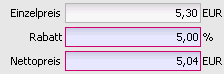
🟦 Automatische Rechenfelder mit blauem Hintergrund
Automatische Rechenfelder werden mit einem blauen Hintergrund dargestellt. Dies versinnbildlicht die Zusammengehörigkeit der Felder. Zugleich wird damit angezeigt, dass beim Verlassen eines dieser Felder eine entsprechende Rechenoperation durchgeführt wird. Je nach Hintergrund der Berechnung kann es vorkommen, dass diese Berechnung auch längere Rechenzeit beansprucht.
⚙️ Module individuell anordnen
Damit man bei jedem Neustart seines HELIUM 5 Clients die Module und deren Anordnung und auch die angezeigten Werte so vorfindet, wie sie zuletzt eingestellt waren, existieren zwei Funktionalitäten hierfür:
💾 Aktuelles Layout speichern
Damit werden die Positionen der Module gespeichert, so wie sie zum Zeitpunkt des Speicherns waren.
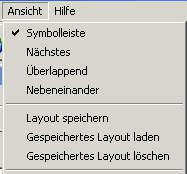
Diese Funktion finden Sie im Hauptmenü unter Ansicht, Layout speichern.
Hier können Sie auch ein bereits gespeichertes Layout laden bzw. wieder löschen.
↔️ Spalten verschieben und Einstellungen speichern
Wenn Sie den Mauszeiger über einen Spalten-Trenner bewegen, ändert dieser seine Form. Durch Klick mit der linken Maustaste kann nun die Spaltenbreite wunschgemäß geändert werden. Haben alle Spalten des gerade verwendeten Moduls die gewünschte / optimale Breite, kann diese durch Klick auf das entsprechende Symbol mit dem grünen Plus im Fenster gespeichert werden. Sie finden diesen Speicherknopf in der jeweiligen Auswahlliste rechts oben (neben dem Knopf für den Druck der Auswahlliste).

Mit der Speicherung ändert sich das Aussehen des Knopfes auf ein Fenster mit grünem Häkchen.

Damit ist ersichtlich, ob bei Tabellen spezielle Spalteneinstellungen hinterlegt sind. Damit verbunden ist auch die Speicherung der Sortierung der jeweiligen Spalten. Beim Speichern der einzelnen Spaltenbreiten wird auch die Modulposition/-größe (Fenstergröße) mitgespeichert. Die Sortierung der Spalte wird durch Pfeile mit entsprechender Richtung angezeigt.

Spalten können durch Klick bzw. Mehrfachklick auf die Spaltenüberschrift entsprechend sortiert werden. Sollten Spalten in Kombination sortiert werden müssen, kann durch das Halten der Strg-Taste und Klick auf die weitere Spalte diese kombinierte Sortierung verwendet werden. Ein Klick mit der rechten Maustaste löscht die Sortierungen wieder. Die Daten für diese Informationen werden in den benutzerspezifischen Applikationsdaten des jeweiligen Betriebssystems auf dem lokalen Rechner abgelegt. Das bedeutet, dass diese Einstellungen auf dem jeweiligen Rechner spezifisch vorgenommen werden müssen. Dafür benötigt der am Rechner angemeldete Benutzer entsprechende Schreibrechte in seinem Benutzerverzeichnis. Weitere Informationen hierzu erhalten Sie in folgendem Kapitel: Gemeinsamkeiten in den Bewegungsmodulen.
Um eine Spalte an eine andere Position zu schieben, klicken und halten Sie den Spaltenkopf und ziehen Sie diesen an die für Sie richtige Stelle. Auch diese Informationen werden wie oben beschrieben über die Schaltflächen gespeichert. Durch Rechtsklick auf das Symbol mit dem grünen Häkchen kann die gespeicherte Information der Reihenfolge, Sortierung und Spaltenbreite wieder gelöscht werden. Sollte sich die Spaltenanzahl ändern, werden diese Daten automatisch gelöscht. Die Spaltenanzahl kann sich durch Ändern der Parametrierung oder durch neu hinzukommende Spalten nach einem Programmupdate ändern.

🔤 Schriftgröße definieren
Unter Ansicht, Schriftart kann die in Ihrem HELIUM 5 Client verwendete Schriftart definiert werden. Bewährt haben sich die Schriften Tahoma (Standardschrift) in 11 Punkten und normal sowie Verdana ebenfalls in 11 Punkten und gegebenenfalls fett.
Beachten Sie bitte, dass die Layouts größtenteils auf Tahoma 11 Punkte ausgelegt sind. D. h. bei entsprechend anderen Einstellungen sind die Spalten usw. neu zu definieren.
👁️ Einstellung bei Rot-Grün-Sehschwäche
Unter Ansicht, Schriftart kann die in Ihrem HELIUM 5 Client verwendete Farbe für das Hervorheben der Pflichtfelder von Rot auf Blau geändert werden. Setzen Sie den Haken, um diese Darstellung zu aktivieren.

🔳 Leeres Quadrat in der Spaltenüberschrift

Das leere Quadrat der Spaltenüberschrift zeigt an, dass nach dieser Spalte nicht sortiert werden kann.
Beispiel:
