
Standardfunktionen für Datensätze
Diese Seite beschreibt die wichtigsten Standardfunktionen für Datensätze in HELIUM 5: Anlegen, Einfügen, Ändern, Speichern, Verwerfen, Löschen, Umreihen, Kopieren, Drucken sowie Eingaben über Datumsauswahl und Comboboxen.
Hinweis: Die genannten Funktionen können je nach Modul, Status des Belegs und Benutzerrechten verfügbar oder eingeschränkt sein.
Anlegen eines neuen Datensatzes

Mit dieser Auswahl wird ein neuer Datensatz initialisiert. Gespeichert wird die Eingabe jedoch erst, wenn Sie den Datensatz speichern.
Beachten Sie bei Bewegungsdaten: Die eigentliche Nummer, z. B. die Auftragsnummer, wird erst beim Speichern erzeugt und festgeschrieben.
Einfügen eines Datensatzes

Dieses Symbol steht nur in ausgewählten Bewegungsmodulen zur Verfügung. Damit wird ein neuer Datensatz vor der aktuellen Cursorposition eingefügt.
Ändern eines Datensatzes

Mit diesem Icon können Sie bereits gespeicherte Daten, soweit zulässig, wieder ändern.
Sperrung während der Bearbeitung
Der zu ändernde Datensatz wird exklusiv für Sie gesperrt, genauer gesagt für diesen einen HELIUM 5 Client. Dadurch ist sichergestellt, dass kein anderer Benutzer denselben Datensatz zur gleichen Zeit ändern kann. Andere Benutzer können den Datensatz weiterhin einsehen.
War der Datensatz beim Aufruf noch nicht gesperrt, wurde aber in der Zwischenzeit von einem anderen Benutzer gesperrt, erscheint eine entsprechende Meldung.
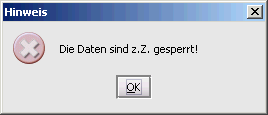
Wenn Sie diese Meldung mit OK bestätigen, werden alle Änderungsschaltflächen deaktiviert.

Lediglich die Schaltfläche „Neu laden“ (Refresh) bleibt aktiv. Der Benutzer, der den Datensatz gesperrt hat, wird rechts unten angezeigt.

Nicht angezeigte Sperrungen bei abhängigen Datensätzen
Es gibt Datensätze, die zwar eine Sperre besitzen, aber dennoch nicht als „gesperrt“ angezeigt werden. Dies ist der Fall, wenn ein abhängiger Datensatz geändert werden soll.
Beispiel: Der Partner ist gesperrt und Sie versuchen, den Kunden zu ändern. In diesem Fall dürfen die Partnerdaten des Kunden nicht verändert werden. Der Kunde ist dadurch aufgrund der Hierarchie gesperrt, obwohl keine Sperre angezeigt wird.
Wenn Sie wissen möchten, wer den Kunden sperrt, öffnen Sie das Partnermodul und wählen dort ebenfalls den Kunden aus. Unter den Details sehen Sie rechts unten das Kurzzeichen der sperrenden Person.
Diese Logik hat den Vorteil, dass Sie die Adressdaten des Kunden nicht ändern können, die kundenspezifischen Daten jedoch weiterhin bearbeiten dürfen.
Bei Bewegungsdaten werden gemeinsam mit dem aktuell bearbeiteten Datensatz auch die Kopfdaten für die Dauer der Bearbeitung gesperrt. Dies gilt für den Zeitraum zwischen dem Klick auf „Ändern“ bzw. „Neu“ und dem Speichern bzw. Verwerfen.
So können mehrere Benutzer annähernd gemeinsam an einem Beleg arbeiten, allerdings nur nacheinander: Zuerst bearbeitet ein Benutzer einen Datensatz, danach kann ein anderer Benutzer einen weiteren Datensatz bearbeiten.
Speichern eines Datensatzes

Mit diesem Symbol werden Ihre Eingaben und Änderungen in der Datenbank gespeichert. Gleichzeitig wird die Sperre des Datensatzes aufgehoben.
Änderungen an einem Datensatz verwerfen

Mit Klick auf dieses Icon werden die aktuell eingegebenen Daten verworfen. Es werden keine Änderungen übernommen. Das Änderungsdatum bleibt jedoch bestehen.
Löschen eines Datensatzes

Der Datensatz wird unwiederbringlich aus der Datenbank gelöscht.
Voraussetzung: Es dürfen keine abhängigen Daten vorhanden sein. Sind abhängige Daten vorhanden, erscheint eine Fehlermeldung mit einem Hinweis, welche Daten betroffen sind.
Umreihen eines Datensatzes

Diese Icons stehen nur in ausgewählten Bewegungsmodulen zur Verfügung. Damit wird der ausgewählte Datensatz um eine Zeile nach vorne oder hinten gereiht.
In einigen Modulen, z. B. in den Positionen der Rechnung, sind die Positionen üblicherweise nach Anlage sortiert. Wird diese Sortierung z. B. durch Klick auf „Bezeichnung“ geändert, kann bzw. darf die Sortierung über die Pfeile nicht mehr verändert werden.
In diesem Fall werden die Sortierungs- bzw. Umreihpfeile ausgeblendet. Durch einen Rechtsklick auf eine sortierbare Spaltenüberschrift wird wieder auf die Sortierung nach Anlage umgeschaltet. Anschließend werden die Sortierpfeile wieder angezeigt.
Kopieren in die Zwischenablage und Einfügen daraus

Mit diesen Funktionen können Positionen kopiert und modulübergreifend wieder eingefügt werden. Wählen Sie dazu eine oder mehrere Positionen per Mausklick aus und klicken Sie auf „Kopieren“.
Die im Puffer gespeicherten Einträge bleiben so lange aktuell, bis dieser Zwischenspeicher überschrieben wird.
Auch nach einem Neustart des Computers kann auf die kopierten Positionen zugegriffen werden. Wenn Sie HELIUM 5 mehrfach starten, wird derselbe Zwischenpuffer verwendet. Sie können Positionen auch zwischen mehreren HELIUM 5 Clients austauschen. Voraussetzung ist, dass es sich um gleiche Clients handelt, die aus demselben Programmverzeichnis gestartet wurden.
Möglichkeiten zum Kopieren
Folgende Optionen stehen zur Verfügung:
-
Eine einzelne Position mit der Maus oder Tastatur auswählen und auf „Kopieren“ klicken.
-
Eine zusammenhängende Gruppe mit der Maus auswählen: Erste Position auswählen, Umschalttaste gedrückt halten und die letzte Position auswählen.
-
Eine zusammenhängende Gruppe mit der Tastatur auswählen: Erste Position selektieren, Umschalttaste gedrückt halten und mit den Pfeiltasten nach oben oder unten gehen.
-
Eine nicht zusammenhängende Gruppe mit der Maus auswählen: Erste Position auswählen und beim Anklicken jeder weiteren Position gleichzeitig die Strg-Taste gedrückt halten.
Mögliche Fehlermeldung beim Klick auf „Zwischenablage“
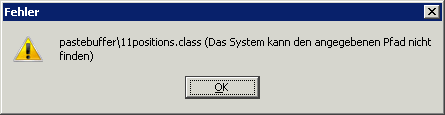
Erscheint diese Meldung, hat der jeweilige Benutzer auf seinem Rechner kein Schreibrecht, um die Zwischenablagedatei anzulegen. Bitte geben Sie dem am lokalen Arbeitsplatz angemeldeten Benutzer die entsprechenden Rechte im Betriebssystem, damit diese Datei abgelegt werden kann.
Preise bei Übernahme aus der Zwischenablage
Beim Kopieren und Wiedereinfügen über die Zwischenablage werden auch Preise übernommen. Ob diese neu berechnet oder weiterverwendet werden, hängt davon ab, ob Modulgrenzen überschritten werden.
-
Gleicher Modulbereich: Beim Kopieren innerhalb desselben Bereichs, z. B. vom Angebot in die Rechnung, werden die Preise nicht verändert, da Sie sich weiterhin im Verkauf befinden.
-
Modulgrenze überschritten: Beim Kopieren über Modulgrenzen hinweg werden die Preise neu berechnet. Kopieren Sie z. B. vom Angebot in die Bestellung, werden die Einkaufspreise anhand der beim Lieferanten hinterlegten Preise übernommen. Gleiches gilt, wenn Sie Positionen aus einer Stückliste kopieren.
Warum kann ich in einem Modul keine Positionen einfügen?
Das Einfügen neuer Positionen ist nur unter denselben Bedingungen möglich, unter denen auch neue Positionen angelegt werden dürfen. Weitere Informationen finden Sie im jeweiligen Statusdiagramm des Moduls.
Drucken

Mit diesem Icon drucken Sie den ausgewählten Bewegungsbeleg aus. Zugleich wird der Status üblicherweise von „Angelegt“ auf „Offen“ geändert. Dadurch steht der Beleg für weitere, darauf aufbauende Auswahllisten zur Verfügung.
Üblicherweise erreichen Sie diese Druckfunktion auch über den linken Eintrag des Modulmenüs und die Auswahl des Punktes „Drucken“.
Symbole in Auswertungsansichten
In vielen Auswertungsansichten oder Eingabemasken finden Sie zwei Symbole:
-
Grüner Haken: Führt die gewählte Funktion mit den getroffenen Einstellungen aus.
-
Tür: Verlässt die gewählte Funktion ohne weitere Aktion.


Die Tür kann auch mit der Escape-Taste auf der Tastatur aktiviert werden.
Verlassen Sie die Druckvorschau üblicherweise über die Tür-Schaltfläche, um zur vorherigen Ansicht zurückzukehren. Wenn das Modul über das X verlassen wird, wird es beendet und Ihre Einstellungen sowie Auswahldefinitionen müssen erneut eingegeben werden.
Anzeige des Status eines Datensatzes

Bei allen notwendigen Datensätzen wird im unteren Bereich der Software eine Statusleiste angezeigt. Die Statusanzeige ist wie folgt aufgebaut:
-
Das Kurzzeichen im ersten Feld bezeichnet die Person, die den Datensatz angelegt hat.
-
Im nächsten Feld steht das Anlagedatum.
-
Im dritten Feld steht das Kurzzeichen der Person, die den Datensatz zuletzt geändert hat.
-
Im nächsten Feld steht das Änderungsdatum.
-
Anschließend folgen die Statusanzeige des Datensatzes sowie weitere Statusinformationen.
Datumsauswahl
Für die Datumsauswahl steht nach Klick auf das Kalendersymbol ein komfortabler Kalender zur Verfügung. Mit der Escape-Taste kann der Kalender ohne Eingabe wieder geschlossen werden.
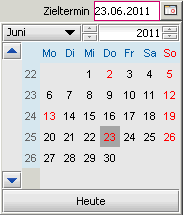
Kalenderwochen werden links neben den Wochen angezeigt. Die Berechnung der Kalenderwochen folgt europäischen Vorgaben nach ISO 8601:
-
Kalenderwochen haben 7 Tage.
-
Kalenderwochen beginnen an einem Montag.
-
Die Wochen werden über das Jahr fortlaufend nummeriert.
-
KW 1 ist in Europa die Woche, die den ersten Donnerstag des Jahres enthält.
-
In den USA ist KW 1 die Woche mit dem 1. Januar.
Fällt beispielsweise der 1. Januar auf einen Donnerstag, kann es zu Unterschieden zur amerikanischen Berechnung der Kalenderwoche kommen.
Löschen von Datumseingaben
Eine Datumseingabe kann mit einem Klick auf den Radiergummi gelöscht werden.

Direkte Eingabe eines Datums
Die direkte Datumseingabe hängt von der gewählten Sprache ab. Im deutschsprachigen Bereich gilt immer das Format TT.MM.JJJJ bzw. TT.MM.JJ.
-
Das Datum kann in der Reihenfolge Tag, Monat, Jahr eingetippt werden.
-
Wird das Jahr zweistellig eingegeben, wird 00–39 als 20xx und ab 40 als 19xx interpretiert.
-
Beispiel: „05“ wird als 2005 interpretiert.
-
Vierstellige Jahreseingaben sind auf den Bereich 1900–2999 begrenzt.
Zur einfacheren Eingabe stehen zusätzliche Funktionen zur Verfügung:
-
Die Eingabe „230611“ ergibt im deutschsprachigen Client das entsprechende Datum im Format TT.MM.JJ.
-
Die Eingabe „1,1,13“ ergibt 01.01.2013.
-
Auf deutschen Tastaturen kann das Datum dadurch am numerischen Ziffernblock eingegeben werden, ohne auf den alphabetischen Bereich der Tastatur zu wechseln.
Ist das Datum rot markiert, kann es nicht gespeichert werden. In diesem Fall erscheint der Dialog „Alle Pflichtfelder ausfüllen ...“. Dies kann vorkommen, wenn die Eingabe nicht den Vorgaben entspricht.
Datumsbereichsauswahl in Ausdrucken
In vielen Journalen muss ein Datumsbereich eingegeben werden, für den der Report bzw. die Auswertung angewendet werden soll. Da es sich häufig um Monats- oder Jahresbereiche handelt, steht dafür eine komfortable Auswahlfunktion zur Verfügung.

Die Bedienung funktioniert wie folgt:
-
Direkte Eingabe: Datum direkt eintippen.
-
Blauer Pfeil nach oben: Verändert den Von-bis-Bereich ausgehend vom Von-Datum um einen Monat in die Zukunft.
-
Blauer Pfeil nach unten: Verändert den Von-bis-Bereich ausgehend vom Von-Datum um einen Monat in die Vergangenheit.
-
Blauer Pfeil nach oben + Shift/Großschreibtaste: Verändert den Von-bis-Bereich um ein Jahr in die Zukunft.
-
Blauer Pfeil nach unten + Shift/Großschreibtaste: Verändert den Von-bis-Bereich um ein Jahr in die Vergangenheit.
In einigen Auswertungen der Zeiterfassung ist häufig auch die Auswertung für den gestrigen Tag erwünscht. Dafür gibt es die Schaltfläche „Gestern“, die automatisch das gestrige Datum verwendet.
Combobox-Auswahl
Die Auswahl über Comboboxen steht immer dann zur Verfügung, wenn nur eine geringe Anzahl von Elementen erwartet wird oder von HELIUM 5 vorgegeben ist.
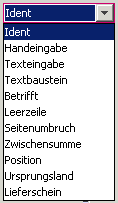
Comboboxen können entweder mit der Maus bedient werden oder, wenn die Combobox selektiert ist, durch Drücken des ersten Zeichens des angezeigten Textes.
So können Sie z. B. in der Positionseingabe in der Rechnung und in allen Bewegungsmodulen die Positionsart durch Eintippen des jeweiligen Anfangsbuchstabens bestimmen. Dadurch wird die Tastaturbedienung deutlich vereinfacht.
Der Inhalt einer Combobox wird immer nur beim Modulstart geladen. Wenn Sie z. B. neue Mengeneinheiten oder Artikelgruppen definieren, sind diese nicht sofort in den Auswahl-Comboboxen verfügbar. Starten Sie das jeweilige Modul, z. B. das Artikelmodul, neu, damit die neuen Einträge ausgewählt werden können.
Positionsarten
In den Belegen können in HELIUM 5 unterschiedliche Positionsarten ausgewählt werden. Unter anderem sind folgende Positionsarten verfügbar:
|
Positionsart |
Beschreibung |
|---|---|
|
Ident |
Auswahl eines Artikels |
|
Handeingabe |
Eingabe in ähnlicher Form wie ein Artikel, jedoch nicht im Artikelstamm gepflegt |
|
Texteingabe |
Eingabe eines Textes |
|
Textbaustein |
Möglichkeit, hinterlegte Texte, Bilder usw. einzufügen |
|
Betrifft |
Eingabe eines Betreffs für den Beleg |
|
Leerzeile |
Einfügen einer Leerzeile |
|
Seitenumbruch |
Einfügen eines Seitenumbruchs |
Belegaktivierung
Bei der Belegaktivierung, also der Statusänderung von „Angelegt“ auf „Offen“ bzw. der entsprechenden Statusänderung in den jeweiligen Belegen, ist Folgendes zu beachten:
In aktuellen Programmversionen werden Belege vom Angebot bis zur Rechnung erst aktiviert, wenn eine der folgenden Voraussetzungen erfüllt ist:
-
Der Beleg wurde tatsächlich am Drucker gedruckt.
-
Der Beleg wurde gespeichert, z. B. als PDF, XLS usw.
-
Der Beleg wurde per E-Mail versendet.
-
Der Beleg wurde in die große Druckvorschau gedruckt.
Aktivierung der Belege durch Drucken, Mailen usw.
Die Aktivierung betrifft insbesondere folgende Belege:
-
Anfrage
-
Angebot
-
Auftrag
-
Bestellung
-
Lieferschein
-
Rechnung/Gutschrift
Eine weitere Möglichkeit in aktuellen Programmversionen: Wenn Sie mit der rechten Maustaste im Positionen-Reiter eines Moduls auf das Drucksymbol klicken, wird der Beleg direkt auf den Status „Offen“ gesetzt.
Achtung: Der Beleg wird in diesem Fall nicht in der Dokumentenablage gespeichert.