
Überblick
Der Wareneingang bildet die Schnittstelle zwischen physischer Logistik, Lagerbuchung und kaufmännischer Bestandsbewertung. In HELIUM 5 wird jede Warenlieferung als eigener Wareneingang innerhalb der Bestellung geführt. Dadurch bleiben Teilanlieferungen, Preisnachträge und Korrekturen nachvollziehbar.
Wareneingangsprozess
Bei der Erfassung eines Wareneingangs werden die tatsächlich angelieferten Mengen gegen die Bestellung gebucht. Das System verarbeitet dabei sowohl vollständige Lieferungen als auch Teil- und Überlieferungen.
Pflichtangaben bei der Buchung
-
Lieferscheinnummer: Referenz des Lieferanten zur eindeutigen Zuordnung der Lieferung
-
Lagerplatz: Zielplatz für die Einlagerung; der Standard-Lagerplatz des Artikels kann als Vorschlag dienen
-
Menge: Tatsächlich angelieferte Menge je Position
Felder und ihre Bedeutung
LS-Datum
Tragen Sie als LS‑Datum das Lieferscheindatum vom Lieferantenpapier ein, das die Grundlage für den Wareneingang bildet.
WE-Datum
Das WE‑Datum ist das Datum der Wareneingangsbuchung. An diesem Datum werden die in den Wareneingangspositionen angegebenen Waren ins Lager gebucht. Das Feld ist standardmäßig mit dem aktuellen Datum vorbelegt.
Lager
Das im Wareneingang vorgeschlagene Lager basiert in der Regel auf der Lieferadresse in den Kopfdaten der Bestellung; das Zulager der Adresse wird vorgeschlagen.
Ist in Ihrer Installation die Standortverwaltung aktiviert (Parameter LAGERMIN_JE_LAGER = 1), dann ist der Lagervorschlag im Wareneingang an den Standort geknüpft. Das bedeutet:
-
Existieren bereits Wareneingänge, wird das Lager des ersten Wareneingangs vorgeschlagen.
-
Existieren noch keine Wareneingänge und steht
LAGERMIN_JE_LAGERauf 0, stammt das Lager aus dem Zubuchungslager in den Konditionen des Lieferanten. -
Existieren noch keine Wareneingänge und steht
LAGERMIN_JE_LAGERauf 1, stammt das Lager aus dem Standort der Lieferadresse. Sind mehrere Läger demselben Standort zugeordnet, wird das erste gefundene verwendet. Kann kein Lager ermittelt werden, wird das Zubuchungslager des Lieferanten verwendet.
Pro Wareneingang kann nur ein Lager bebucht werden. Erfassen Sie weitere Wareneingänge, wenn Sie die Ware auf mehrere Lager buchen möchten.
Sind bereits Wareneingangspositionen verbucht, lässt sich das Lager nicht mehr ändern, da die Positionen dem Lager zugeordnet sind. Um die Lagerdefinition für Zubuchungen dieser Bestellung zu ändern, müssen alle Wareneingangspositionen zurückgenommen werden.
Transportkosten
Transportkosten zu Wareneingängen sollten nicht als Handeingabe oder als Artikel im Wareneingang gebucht werden, sondern dem Wareneingang als Kostenfaktor zugeordnet werden, damit sie in die Einstandspreise der Artikel einfließen. In den Details des jeweiligen Wareneingangs stehen die Felder Transportkosten, Zollkosten, Bankspesen und sonstige Spesen.
Die Erfassung der Anlieferkosten in diesen Feldern bewirkt, dass die Kosten anteilig auf die Positionen des Wareneingangs verteilt werden. Die summierten Anlieferkosten werden proportional nach Menge und Preis jeder gelieferten Position aufgeteilt. Der Anlieferrabatt wird als Rabatt auf die Ware der Lieferung berechnet; Transportkosten werden nicht rabattiert. Jede Änderung der Transportkosten oder des Rabatts in den Wareneingangs-Kopfdaten löst die Neuberechnung aus.
Die Verteilung der Transportkosten erfolgt anhand der Werte jeder Wareneingangsposition. Enthalten Positionen Preise von 0,00, besitzen sie keinen Wert; deshalb werden für diese Positionen keine Transportkosten gebucht. Grundsätzlich wird davon ausgegangen, dass Warenzugänge zu Bestellungen mit Transportkosten mit den tatsächlichen Kosten entsprechenden Preisen und Werten hinterlegt sind.
Formel für die Berechnung des Einstandspreises bei einem Artikel:
Gelieferter Preis - Rabatt + (Transportkosten * Anteil / Summe gelieferter Stück der Position)
Beispiel ohne Rabatte. Sie haben folgendes bestellt:
-
10 Hemden, Stück 50 EUR
-
20 Hosen, Stück 70 EUR
-
10 EUR Transportkosten
4 Hemden und 5 Hosen werden geliefert und Sie buchen sie ein.
Einstandspreis nach dem Erfassen der 4 Hemden:
50 EUR + (10 EUR * 100% / 4) = 50 EUR + 2,50 EUR = 52,50 EUR
Einstandspreis, sobald Sie zusätzlich die 5 Hosen erfassen:
Gesamter Warenwert: 4 * 50 EUR + 5 * 70 EUR = 200 EUR + 350 EUR = 550 EUR
Anteil Hemden: 4 * 50 EUR / 550 EUR = 200 / 550 = 36%
Anteil Hosen: 5 * 70 EUR / 550 EUR = 350 / 550 = 64%
Einstandspreis Hemd: 50 EUR + (10 EUR * 36% / 4) = 50 EUR + 3,60 EUR / 4 = 50,90 EUR
Einstandspreis Hose: 70 EUR + (10 EUR * 64% / 5) = 70 EUR + 6,40 EUR / 5 = 71,28 EUR
Erweitertes Beispiel mit Rabatt. Sie haben folgendes bestellt:
-
10 Hemden, Stück 50 EUR
-
20 Hosen, Stück 70 EUR
-
12% Auftragsrabatt
-
10 EUR Transportkosten
4 Hemden und 5 Hosen werden geliefert und Sie buchen sie ein.
Einstandspreis nach dem Erfassen der 4 Hemden:
50 EUR - 12% + (10 EUR * 100% / 4) = 50 EUR - 6 EUR + 2,50 EUR = 46,50 EUR
Einstandspreis, sobald Sie zusätzlich die 5 Hosen erfassen:
Gesamter Warenwert: 4 * 50 EUR + 5 * 70 EUR - 12% = 200 EUR + 350 EUR - 66 EUR = 484 EUR
Anteil Hemden: 4 * 50 EUR / 550 EUR = 200 / 550 = 36%
Anteil Hosen: 5 * 70 EUR / 550 EUR = 350 / 550 = 64%
Einstandspreis Hemd: 50 EUR - 12% + (10 EUR * 36% / 4)) = 44 EUR + 3,60 EUR / 4 = 44,90 EUR
Einstandspreis Hose: (70 EUR - 12% + (10 EUR * 64% / 5)) = 61,60 EUR + 6,40 EUR / 5 = 62,88 EUR
Eine gesonderte Auftragszuordnung der Transportkosten ist nicht erforderlich, da diese bereits im Gestehungspreis des Artikels enthalten sind. Würden Sie die Eingangsrechnung den Transportkosten zusätzlich dem Auftrag zuordnen, würden die Transportkosten doppelt erfasst.
Transportkosten in einer abweichenden Währung
Rechts neben dem Feld TP-Kosten (Transportkosten) befindet sich ein Knopf mit der Währung der Bestellung. Er öffnet einen Dialog, in dem Sie die Transportkosten zur Umrechnung in einer anderen Währung erfassen können. Geben Sie bei Bedarf einen abweichenden Stichtag statt des Wareneingangsdatums an, um einen anderen Umrechnungskurs zu erhalten.
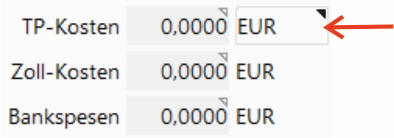
Bitte beachten Sie, dass dies nur eine Rechenhilfe ist. Die Buchung der Transportkosten erfolgt immer in der Bestellwährung.
Transportkosten nachträglich ändern
Zum Ändern der Transportkosten einer erledigten Bestellung ist das Recht BES_WE_KOSTEN_IM_ERLEDIGT_STATUS_AENDERN erforderlich. Verfügt die Systemrolle über dieses Recht, kann sie auch bei Bestellungen im Status "erledigt"/"geliefert" die Transportkosten ändern, indem sie auf den Taschenrechner für die Transportkosten-Währungserfassung klickt.
Verarbeitung von Abweichungen
-
Liegt die gelieferte Menge unter der Bestellmenge, bleibt die Bestellung für weitere Eingänge offen.
-
Liegt die gelieferte Menge darüber, wird die Buchung als Überlieferung dokumentiert.
Wareneingang einer erledigten Bestellung löschen
Gehen Sie zum Löschen eines Wareneingangs aus einer erledigten Bestellung wie folgt vor. Wählen Sie den gewünschten Wareneingang aus und wechseln Sie in die Wareneingangspositionen. Klicken Sie nun auf ändern und entfernen Sie den Haken bei Preis erfasst und speichern Sie die Position ab. Nun ist die Bestellung nur mehr teilgeliefert und es können Wareneingänge gelöscht werden.
Für das Löschen eines Wareneingangs darf das "Preise erfasst" nicht angehakt sein. Dadurch ist der Wareneingang nur mehr im Status geliefert und somit kann er auch gelöscht werden. Beachten Sie bitte jedoch, wenn die Menge des Wareneingangs bereits verbraucht wurde, muss zuerst der Verbrauch zurückgenommen werden.
Wareneingangspositionen
Wählen Sie im Reiter Wareneingang den gewünschten Wareneingang aus. Wechseln Sie auf Wareneingangsposition, um die Positionen dieses Wareneingangs anzuzeigen. Da Bestellpositionen häufig teilliefert werden, muss jeder Wareneingang auf jede Bestellposition buchen können. Deshalb zeigen die Wareneingangspositionen (WEPOS) stets alle mengenbehafteten Bestellpositionen an (siehe Parameter IN_WEP_TEXTEINGABEN_ANZEIGEN). Möchten Sie beispielsweise wissen, mit welchem Wareneingang eine Bestellposition angeliefert wurde, wählen Sie einen Wareneingang und öffnen die Wareneingangspositionen. Alle Zeilen mit Einträgen in Gel. WE‑Menge wurden mit diesem Wareneingang geliefert.
Im Detail wird außerdem die Lieferscheinnummer dieses Wareneingangs angezeigt.
Blättern Sie mit den blauen Pfeilen oben zwischen den Wareneingängen, wenn mehrere vorhanden sind.
Status von Wareneingangspositionen
Eine Wareneingangsposition durchläuft fachlich zwei zentrale Zustände.
|
Status |
Bedeutung |
Auswirkung |
|---|---|---|
|
Menge erfasst |
Die Ware ist physisch eingelagert |
Der Bestand ist verfügbar, die Bewertung basiert noch auf dem kalkulatorischen Bestellpreis |
|
Preis erfasst |
Die Eingangsrechnung wurde preislich verarbeitet |
Der Lagerzugang ist endgültig bewertet und der Gestehungspreis finalisiert |
Bedeutung von besonderen Feldern von Wareneingangspositionen
Gelieferter Preis
Der gelieferte Preis ist der Preis, zu dem die Ware angeliefert wurde. Er muss aus dem Lieferschein oder der Eingangsrechnung Ihres Lieferanten übernommen werden, damit der Gestehungspreis korrekt berechnet wird.
Der beim Bestellen eingetragene Preis wird vorgeschlagen. Überschreiben Sie ihn, falls Ihr Lieferant zu einem abweichenden Preis liefert.
Weicht der gelieferte Preis um mehr als 10 % vom Bestellpreis ab, erfolgt eine Warnung.
Gelieferter Wert
Der gelieferte Wert berechnet sich aus der Menge multipliziert mit dem gelieferten Preis.
Sollten Sie nur den gelieferten Wert kennen, können Sie diesen eintragen und der gelieferte Preis wird aufgrund der Menge berechnet und aktualisiert.
Einstandspreis
Der Einstandspreis wird berechnet. Die Berechnung erfolgt nach folgender Formel.
                 (gelieferter Preis * gelieferte Menge + anteilige Transportkosten + Fixkosten)
Einstandspreis =  -----------------------------------------------------------------------------
                                             gelieferte Menge
Kommentar
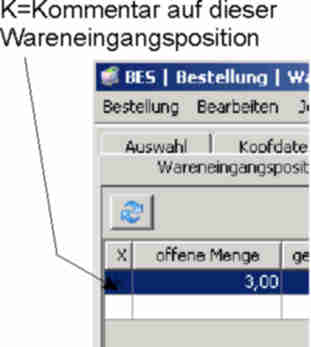
Der Wareneingangskommentar dient der Kommunikation zwischen erfassenden Personen und Mitarbeitern der Buchhaltung. Für jede Wareneingangsposition können Sie einen Kommentar hinterlegen, um Informationen für später oder für andere Benutzer festzuhalten. Ein vorhandener Kommentar wird in der linken Spalte gekennzeichnet.
Position nachtragen
Gegebenenfalls wird eine Position geliefert, die nicht Teil Ihrer HELIUM 5 Bestellung war. Klicken Sie in diesem Fall im Reiter Wareneingangsposition auf das Icon für einen neuen Eintrag. Rechts neben dem Artikel können Sie einen Handartikel anlegen und zuordnen. Das Hinzufügen einer Position bewirkt, dass eine neue Bestellposition und Wareneingangspostion angelegt wird. Dieser Button kann nur ausgewählt werden, wenn noch keine Eingangsrechnung für den Wareneingang definiert ist.
Mengen
Zertifizierungspflichtig
Gegebenenfalls erhalten Sie eine Meldung, dass der Lieferant nicht zertifiziert ist und der Artikel deshalb nicht zugebucht werden darf.
Diese Meldung erscheint, wenn ein Artikel, der aufgrund seiner Artikelgruppe zertifizierungspflichtig ist, zugebucht werden sollte und wenn beim Lieferanten keine Freigabe (Konditionen) hinterlegt ist. Details zu zahlungspflichtigen Artikeln finden Sie im Kapitel Artikel.
Fehlmengenauflösung
Gegebenenfalls wird Ihnen beim Erfassen von Wareneingangspositionen ein Fenster für die Fehlmengenauflösung angezeigt. Im Dialog können Sie erkennen, dass der Artikel für Lose oder Aufträge benötigt wird. Das R in der Spalte Typ signalisiert, dass es sich um Reservierungen handelt und F steht für Fehlmengen.
Markieren Sie die gewünschte Zeile und klicken Sie auf das Icon, um die markierte Fehlmenge aufzulösen. Sie haben die Möglichkeit, über Bearbeiten die Menge auf die gewünschte Menge zu ändern.
Handelt es sich um die Auflösung einer Auftragsreservierung, wird ein vorhandener Lieferschein im Status angelegt gesucht und um den gewählten Artikel ergänzt. Existiert kein passender Lieferschein, wird ein neuer Lieferschien angelegt und die Position eingebucht.
Handelt es sich um die Auflösung einer Losfehlmenge, wird die gewählte Menge direkt in das Los gebucht.
Reservierungen von Losen können über die Fehlmengenbuchung nicht aufgelöst werden.
Unterliefern
Gegebenenfalls liefert Ihr Lieferant Ihnen weniger als bestellt und Sie erwarten keinen Mengenausgleich.
Im Panel Wareneingangsposition kann mit dem grünen Haken eine einzelne Bestellposition als erledigt markiert werden. Das bedeutet, Sie erwarten von dieser Bestellungsposition keine weitere Anlieferung von Ihrem Lieferanten. Zusätzlich wird in der rechten Spalte der Status (offen, erledigt) der jeweiligen Bestellposition angezeigt. Haben Sie versehentlich die falsche Position erledigt, so klicken Sie erneut auf den grünen Haken und enterledigen Sie damit die Bestellposition.
Überliefern
Gegebenenfalls liefert Ihr Lieferant Ihnen mehr als bestellt und Sie möchten die Mehrmengen einbuchen. Geben Sie dafür im Panel Wareneingangsposition beim jeweiligen Artikel einfach die entsprechend höhere Menge an.
Weiteren Wareneingang erfassen
Klicken Sie in der oberen Menüleiste auf das Icon für Bestellungen (Einkaufswagen). Es erscheint ein Dialog, in dem Sie die Informationen zum Wareneingang erfassen. Geben Sie hier die Lieferscheinnummer und Datum, sowie das Lager an. Mit Klick auf OK wird der neue Wareneingang angelegt und Sie stehen im Reiter Wareneingangspositionen dieses Wareneingangs und können somit weitere Positionen erfassen.
Bei AUTOMATISCHE_CHARGENNUMMER_BEI_WEP=3 (aktivierte ReelID) steht diese Funktion nicht zur Verfügung.
Chargen und Chargeninformation
Mehrere Chargen mit Chargeninfo für einen Artikel einbuchen
Pro Warenzugang können Sie mehrere Chargeninformationen erfassen, indem Sie im Chargendialog auf das '+'-Zeichen klicken. Wenn Sie auf Übernehmen klicken, werden die Chargeninformationen abgefragt. Bei vorhandenen Chargen können per Doppelklick auf die Zeile die Chargeninformationen geändert werden.
Charge aufteilen und vereinzeln
Gerade für das Thema Traceablity ist es wichtig, jedes Gebinde (z.B. eine Rolle SMD Widerstände) eigens zu erfassen. Stellen Sie dafür den Parameter AUTOMATISCHE_CHARGENNUMMER_BEI_WEP auf 1.
Dies bewirkt, dass bei chargengeführten Artikeln durch Klick auf das Plus automatisch eine Chargennummer im Format "Bestellnummer-WENr-Posnr" vorgeschlagen wird. Nach dem Speichern der Wareneingangsposition kann durch Rechtsklick auf den Etikettendrucker sofort der Ausdruck der Wareneingangsetiketten angestoßen werden.
Setartikel zubuchen
Die Behandlung von Setartikeln im Wareneingang hängt davon ab, ob serien- bzw. chargengeführte Artikel enthalten sind.
Setartikel ohne Serien- bzw. Chargennummer
Besteht der Artikelset nur aus Artikeln, die keine Serien- oder Chargennummer haben, so muss der Kopfartikel des Artikelsets zugebucht werden. Damit werden die Setpositionen entsprechend der zugebuchten Kopfmenge dem Lager zugebucht. Die Wareneinstandspreise werden anteilig anhand der Bestellpositionspreise auf die einzelnen Artikel aufgeteilt.
Setartikel mit Serien- oder Chargennummer
Ist mindestsens ein Artikel serien- oder chargennummernpflichtig, so müssen zuerst die einzelnen Setartikelpositionen zugebucht werden, um die Serien- bzw. Chargennummern erfassen zu können. Danach geben Sie die Setmenge auf der Kopfposition des Artikelsets an.
Das bedeutet, dass beim Versuch den Setartikel-Kopf zuzubuchen, ein Hinweis erscheint, dass die Zubuchung in den Positionen erfolgen sollte. Sind hingegen bereits einzelne Artikel in den Setpositionen zugebucht, so erscheint bei einem unvollständigen Set der Hinweis, dass dieses Set unvollständig ist. Prüfen Sie in diesem Falle, ob Ihre Zubuchungen mit der Lieferung übereinstimmen.
Schnelle Erfassung aller Positionen
Verwenden Sie die Icons im oberen Bereich, um alle bestellten Artikel als geliefert bzw. als geliefert mit erfasstem Preis zu markieren.
Verwenden Sie das Icon mit weißem Blatt und grünem Haken, um alle noch offenen Wareneingangspositionen, die nicht seriennummern- bzw. chargennummerntragend sind, zuzubuchen. Es können alle oder optional nur die markierten Bestellpositionen zugebucht werden.

Verwenden Sie das Icon mit der Tabelle und dem grünen Haken, um alle gelieferten Positionen als Preis erfasst zu markieren.

Ist für alle Wareneingänge die Preis erfasst Information eingetragen, so wird der Status der Bestellung auf erledigt gesetzt. Daher ist es erforderlich, dass vorher eventuelle Transportkosten eingetragen werden.
Gestehungspreis und Kostenverteilung
Die Bewertung des Lagerzugangs basiert nicht nur auf dem reinen Positionspreis, sondern auf allen kostenrelevanten Bestandteilen der Lieferung.
Bestandteile des Einstandspreises
-
Nettopreis der Bestellposition
-
Rabatte gemäß Bestellung oder Rechnung
-
Währungskurs bei Fremdwährungsbestellungen
-
Anteilig verteilte Nebenkosten wie Transport, Versicherung oder Zoll
Verteilungslogiken für Nebenkosten
-
Nach Wert: Höherpreisige Artikel tragen einen größeren Kostenanteil.
-
Nach Gewicht oder Menge: Besonders geeignet, wenn Gewichtsdaten im Artikelstamm gepflegt sind und Transportkosten verursachungsgerechter verteilt werden sollen.
Die Wahl der Verteilungslogik beeinflusst direkt die Bewertung einzelner Lagerzugänge und damit auch spätere Nachkalkulationen.
Sonderfälle
Fehlmengenauflösung
Existieren beim Wareneingang offene Fehlmengen aus Fertigungs- oder Kundenaufträgen, kann die eingegangene Ware direkt den wartenden Bedarfen zugeordnet werden. Dadurch wird die Materialverfügbarkeit gezielt auf priorisierte Vorgänge verteilt.
Chargen- und Seriennummernpflicht
Bei entsprechend gekennzeichneten Artikeln ist die Erfassung von Chargen- oder Seriennummern bereits beim Wareneingang verpflichtend. Ohne diese Angaben kann die Buchung nicht abgeschlossen werden.
Reel-ID Handling
Für rollenbasierte Bauteile kann pro Gebinde eine eigene Reel-ID vergeben werden. Das unterstützt die lückenlose Rückverfolgbarkeit bis auf Einzelrollenebene.
Diese Unterseite ist für detaillierte Prozess- und Systemlogik gedacht. Auf der Hauptseite Bestellung sollte dazu nur eine kurze Zusammenfassung mit Link auf diese Detailseite stehen.